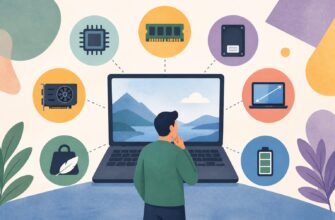
Ноутбук для работы, учёбы и домашних задач должен быть не только производительным, но и удобным в повседневном использовании. Одним пользователям важны компактность и длительная автономная работа, другим – большой экран, высокая скорость обработки данных или возможность запускать требовательные программы. Чтобы не переплатить за ненужные характеристики и не столкнуться с нехваткой мощности, перед покупкой стоит определить основные сценарии использования. В этой статье разберём, на какие параметры обратить внимание и как подобрать сбалансированную модель.
Определите основные задачи
Выбор ноутбука начинается не с бренда и не с внешнего вида, а с понимания того, какие задачи устройство будет выполнять. Для набора текста, работы с документами, электронной почтой и браузером не требуется мощная игровая конфигурация. Напротив, обработка видео, программирование, проектирование или работа с большими таблицами требуют более производительных компонентов.
Условно ноутбуки можно разделить на несколько категорий:
- для базовых задач – документы, видеосвязь, интернет, просмотр фильмов;
- для учёбы и офисной работы – многозадачность, презентации, таблицы, специализированные приложения;
- для творчества – обработка фотографий, монтаж видео, работа со звуком и графикой;
- для профессиональных задач – программирование, инженерные расчёты, виртуальные машины, анализ данных;
- для игр – запуск современных игр с высоким уровнем графики.
Если ноутбук нужен школьнику или студенту, обычно важны небольшой вес, хорошая автономность, качественная веб-камера и удобная клавиатура. Для домашнего компьютера на первый план могут выйти диагональ экрана, количество портов и возможность комфортно работать за устройством несколько часов подряд. Рабочему ноутбуку, который используется ежедневно, желательно иметь прочный корпус, качественную систему охлаждения и удобное обслуживание.
| Сценарий использования | Что особенно важно | Пример конфигурации |
|---|---|---|
| Документы и интернет | Экран, клавиатура, автономность | 4–8 ГБ оперативной памяти, SSD от 256 ГБ |
| Учёба и офис | Многозадачность, камера, вес | 8–16 ГБ ОЗУ, SSD 512 ГБ |
| Фото и видео | Процессор, цветопередача, видеокарта | 16 ГБ ОЗУ и более, SSD от 512 ГБ |
Процессор и оперативная память
Процессор отвечает за скорость выполнения большинства операций. Для повседневной работы достаточно современного энергоэффективного чипа начального или среднего уровня. Он без проблем справится с браузером, текстовыми редакторами, видеосвязью и обучающими платформами. Если одновременно открыты десятки вкладок, работают таблицы, мессенджеры и другие приложения, лучше выбирать более производительную модель среднего класса.
Количество ядер и частота важны, но не стоит оценивать процессор только по одной цифре. Более новые модели часто оказываются быстрее и экономичнее старых чипов с формально высокой частотой. Также имеет значение уровень тепловыделения: компактные ноутбуки с энергоэффективными процессорами обычно дольше работают без зарядки и меньше нагреваются.
Оперативная память влияет на количество программ, которые можно одновременно использовать без замедлений. Сегодня минимально разумным объёмом для простых задач можно считать 8 ГБ. Такой вариант подойдёт для документов, браузера и учёбы, однако при большом количестве вкладок запас будет ограниченным. Более универсальным решением считаются 16 ГБ, особенно если ноутбук приобретается на несколько лет.
- 4 ГБ – только для очень простых задач и недорогих устройств.
- 8 ГБ – базовый уровень для офиса, учёбы и домашнего использования.
- 16 ГБ – оптимальный объём для многозадачности и большинства пользователей.
- 32 ГБ и более – для профессиональных программ, виртуальных машин и монтажа.
Перед покупкой проверьте, можно ли увеличить объём оперативной памяти. В некоторых тонких моделях память распаяна на плате, поэтому модернизация невозможна. Если ноутбук планируется использовать долго, лучше сразу выбрать достаточный объём, а не рассчитывать на последующее обновление.
Накопитель: почему SSD предпочтительнее
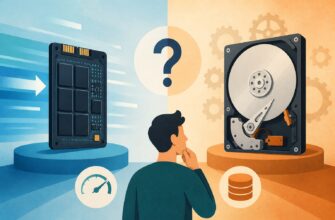
Современный ноутбук желательно выбирать с SSD-накопителем. По сравнению с классическим жёстким диском он обеспечивает более быструю загрузку операционной системы, ускоряет запуск программ и работает практически бесшумно. Кроме того, SSD лучше переносит перемещение устройства во время работы.
Объём накопителя зависит от количества файлов и программ. Для документов, браузера и небольшого набора приложений достаточно 256 ГБ, но такой вариант быстро заполнится после установки обновлений и хранения фотографий. Более практичным выбором для учёбы, работы и дома будет SSD на 512 ГБ. Если вы храните много видео, фотографий, проектов или игр, стоит рассмотреть 1 ТБ.
| Объём SSD | Кому подойдёт |
|---|---|
| 256 ГБ | Для документов, браузера и минимального набора программ |
| 512 ГБ | Универсальный вариант для работы, учёбы и дома |
| 1 ТБ и более | Для игр, фотоархива, видео и профессиональных проектов |
Обратите внимание на возможность замены или установки второго накопителя. Если такой функции нет, хранить большие архивы можно на внешнем SSD, сетевом хранилище или в облачном сервисе. Однако важные рабочие и учебные файлы желательно дублировать: даже надёжный накопитель не заменяет резервное копирование.
Экран, размер и удобство работы
От качества экрана напрямую зависит комфорт пользователя. Для длительной работы лучше выбирать матрицу с хорошими углами обзора и естественной цветопередачей. В большинстве случаев оптимальным решением будет разрешение Full HD или выше. Слишком низкое разрешение делает изображение менее чётким, а мелкий текст – менее удобным для чтения.
Диагональ 13–14 дюймов подойдёт тем, кто часто носит ноутбук с собой. Такие устройства обычно легче и удобнее в поездках, однако рабочая область у них меньше. Модели с диагональю около 15–16 дюймов считаются наиболее универсальными: на них комфортно работать с документами, таблицами и несколькими окнами. Большие ноутбуки удобны дома, но могут быть тяжёлыми для регулярной переноски.
- 13–14 дюймов – мобильность, учёба, командировки и поездки.
- 15–16 дюймов – универсальный вариант для работы и дома.
- 17 дюймов и более – большая рабочая область, но меньшая мобильность.
Не менее важна яркость экрана. Если планируется работать возле окна или на улице, слишком тусклый дисплей будет неудобен. Для помещений достаточно умеренной яркости, а для частого использования при сильном освещении лучше выбрать более яркую матрицу с матовым покрытием.
Проверьте клавиатуру и тачпад. Клавиши должны иметь понятный ход и не шататься, а тачпад – точно распознавать жесты. Для работы с числами пригодится цифровой блок, но он обычно увеличивает ширину корпуса. Также полезной функцией является подсветка клавиатуры, особенно если приходится работать вечером или в дороге.
Автономность, корпус и разъёмы
Заявленное производителем время работы от аккумулятора не всегда совпадает с реальным результатом. На автономность влияют яркость экрана, количество запущенных программ, качество беспроводного соединения и нагрузка на процессор. Для учёбы и работы вне дома лучше выбирать модель, способную работать без розетки большую часть рабочего или учебного дня.
Корпус может быть изготовлен из пластика, алюминия или комбинации материалов. Пластиковые модели часто легче и доступнее, но качество сильно зависит от конкретной конструкции. Металлический корпус обычно выглядит солиднее и лучше сопротивляется скручиванию, однако он может увеличивать стоимость и вес. Важнее не сам материал, а отсутствие заметных люфтов, скрипов и прогибов.
Заранее подумайте, какие устройства потребуется подключать. Для работы могут понадобиться флешки, внешний монитор, принтер, карта памяти, проводная сеть или наушники. Ультратонкие модели иногда имеют только несколько разъёмов USB-C, поэтому для них может потребоваться переходник.
- USB-A – для флешек, мыши, клавиатуры и другой периферии;
- USB-C – для зарядки, современных аксессуаров и некоторых мониторов;
- HDMI – для подключения внешнего дисплея или телевизора;
- аудиоразъём – для проводных наушников и гарнитур;
- картридер – полезен фотографам и тем, кто работает с картами памяти.
Для видеосвязи важны качество веб-камеры и микрофонов. Если ноутбук используется для дистанционной работы или онлайн-занятий, плохой звук может доставлять больше неудобств, чем средняя производительность. Перед покупкой стоит проверить расположение камеры и наличие физической шторки конфиденциальности.
Операционная система, безопасность и обслуживание
Операционная система должна соответствовать программам, которые вы планируете использовать. Для большинства офисных и учебных задач подойдёт привычная настольная система с поддержкой популярных приложений. Альтернативные платформы могут быть удобны для разработки, работы с мультимедиа или тех, кто уже пользуется экосистемой определённого производителя. Главное – заранее убедиться, что необходимые программы совместимы с выбранной системой.
Не стоит забывать о безопасности. Желательно, чтобы ноутбук поддерживал вход по отпечатку пальца или другой способ быстрой биометрической аутентификации. Полезны также встроенный модуль шифрования, физическая шторка камеры и возможность устанавливать обновления безопасности.
Обратите внимание на условия гарантии и доступность сервисного обслуживания. Узнайте, можно ли заменить аккумулятор, очистить систему охлаждения или установить дополнительный накопитель. Для рабочего устройства ремонтопригодность может быть не менее важна, чем максимальная производительность.
Лучший ноутбук – не самый мощный и дорогой, а тот, характеристики которого соответствуют реальным задачам пользователя.
Как не переплатить при покупке
Перед покупкой составьте список обязательных требований и дополнительных пожеланий. К обязательным можно отнести объём памяти, тип накопителя, подходящую диагональ и наличие нужных разъёмов. Дополнительными функциями могут быть сенсорный экран, повышенная частота обновления, дискретная видеокарта или премиальные материалы корпуса.
- Определите главные задачи и программы, которые будут использоваться.
- Выберите подходящий размер и вес с учётом частоты переноски.
- Ориентируйтесь минимум на 8 ГБ оперативной памяти и SSD-накопитель.
- Для универсальной работы рассмотрите 16 ГБ ОЗУ и SSD на 512 ГБ.
- Проверьте экран, клавиатуру, автономность и набор разъёмов.
- Уточните возможность модернизации и условия гарантии.
- Сравните несколько моделей с одинаковыми характеристиками, а не только их цену.
Не стоит выбирать ноутбук только по максимальной частоте процессора или количеству ядер. Иногда более доступная модель с качественным экраном, удобной клавиатурой и хорошей автономностью будет практичнее дорогого устройства с избыточной мощностью. Для работы, учёбы и дома наиболее разумным обычно становится сбалансированный ноутбук среднего класса, который сочетает производительность, надёжность, комфорт и возможность использовать его в течение нескольких лет.