Домашний роутер отвечает за подключение всех устройств в квартире или частном доме к интернету и локальной сети. От его возможностей зависят скорость загрузки сайтов, стабильность видеозвонков, качество потокового видео и удобство работы умных устройств. Чтобы не переплачивать за ненужные функции и не столкнуться с нехваткой производительности, перед покупкой важно оценить площадь жилья, количество пользователей и тип интернет-подключения.
Определите задачи и количество устройств
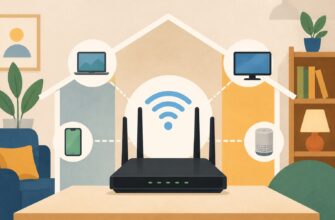
Выбор роутера следует начинать не с бренда и не с максимальной скорости на коробке, а с понимания собственных задач. Для одного-двух пользователей, которые просматривают сайты, работают с документами и смотрят видео, не требуется дорогая модель. Однако современная домашняя сеть часто включает смартфоны, ноутбуки, телевизоры, игровые приставки, камеры видеонаблюдения, принтеры и устройства умного дома.
Чем больше техники одновременно подключено к сети, тем выше нагрузка на процессор и оперативную память роутера. Бюджетная модель может нормально работать с несколькими устройствами, но начать зависать при одновременной загрузке файлов, просмотре видео в высоком качестве и онлайн-игре.
При выборе ориентируйтесь на следующие параметры:
- количество постоянных пользователей;
- число устройств, подключаемых по Wi-Fi и кабелю;
- необходимость стабильных видеозвонков и удалённой работы;
- использование онлайн-игр и облачных сервисов;
- наличие телевизоров, камер и другой техники, работающей круглосуточно;
- площадь квартиры, количество комнат и материал стен.
Если в доме много устройств, лучше выбирать роутер среднего или высокого класса с двухъядерным процессором, достаточным объёмом оперативной памяти и поддержкой современных стандартов Wi-Fi. Запас производительности позволит сети оставаться стабильной при увеличении числа гаджетов.
Проверьте совместимость с провайдером
Перед покупкой необходимо выяснить, какой тип подключения использует провайдер. Чаще всего встречаются Ethernet, оптоволоконный терминал, DSL, кабельное подключение, а также мобильный интернет через SIM-карту. Роутер должен поддерживать нужный способ соединения, иначе подключить его напрямую не получится.
| Тип подключения | Что проверить перед покупкой | Особенности |
|---|---|---|
| Ethernet | Наличие порта WAN стандарта 1 Гбит/с или выше | Самый распространённый вариант для квартир |
| Оптоволокно | Нужен ли отдельный оптический терминал или модуль SFP | Обычно роутер подключается к терминалу провайдера |
| DSL | Наличие встроенного DSL-модема | Актуально для линий телефонной сети |
| Мобильная сеть | Поддержка SIM-карты и нужных стандартов связи | Подходит для дачи и мест без проводного интернета |
Также уточните, требуется ли ввод логина и пароля по протоколу PPPoE, используется ли динамический или статический IP-адрес, а также нужна ли поддержка VLAN. Некоторые провайдеры предоставляют собственные инструкции со списком совместимых моделей.
Если интернет и телевидение подключаются через один кабель, роутер должен поддерживать соответствующие настройки IPTV. Для цифровой телефонии может потребоваться отдельный порт или совместимое оборудование. До покупки полезно проверить технические требования на сайте провайдера или обратиться в его службу поддержки.
Выберите подходящий стандарт Wi-Fi
Наиболее важным параметром беспроводной сети является стандарт Wi-Fi. Он влияет не только на максимальную скорость, но и на эффективность работы при подключении большого количества устройств. Современные роутеры поддерживают Wi-Fi 5 или Wi-Fi 6, а более новые модели могут работать с Wi-Fi 6E и Wi-Fi 7.
| Стандарт | Кому подходит | Главное преимущество |
|---|---|---|
| Wi-Fi 4 | Для очень простых задач и старых устройств | Низкая стоимость |
| Wi-Fi 5 | Для большинства квартир и стандартного использования | Хорошее соотношение цены и скорости |
| Wi-Fi 6 | Для большого числа устройств, игр и высокой нагрузки | Эффективная работа в загруженных сетях |
| Wi-Fi 6E или Wi-Fi 7 | Для требовательных пользователей и совместимых устройств | Новые диапазоны и высокая пропускная способность |
Для большинства домашних пользователей оптимальным выбором остаётся Wi-Fi 6. Он лучше справляется с большим количеством подключений, снижает задержки и эффективнее распределяет эфирное время между устройствами. При этом желательно, чтобы смартфоны, ноутбуки и другие гаджеты также поддерживали этот стандарт. Даже если часть техники работает по Wi-Fi 5, она обычно сможет подключаться к роутеру Wi-Fi 6.
Не стоит ориентироваться только на рекламную сумму вроде AX3000 или AC1200. Это совокупная теоретическая скорость во всех диапазонах, а не показатель, который конкретное устройство обязательно получит на практике. Реальная скорость зависит от расстояния, стен, помех, возможностей клиента и загрузки сети.
Разберитесь в диапазонах и покрытии
Большинство современных роутеров работает в диапазонах 2,4 и 5 ГГц. Частота 2,4 ГГц лучше проходит через стены и обеспечивает более стабильное соединение на расстоянии, но обычно имеет меньшую скорость и сильнее загружена соседними сетями. Диапазон 5 ГГц быстрее и менее подвержен помехам, однако его сигнал хуже распространяется через препятствия.
Для большой квартиры или частного дома важна не только мощность передатчика, но и правильное размещение роутера. Устройство желательно устанавливать ближе к центру жилья, на открытой поверхности, подальше от металлических предметов, микроволновой печи и крупных бытовых приборов.
Если одного роутера недостаточно, можно использовать следующие решения:
- репитер – недорогой способ расширить покрытие, но часто с потерей скорости;
- точка доступа – подключается к роутеру кабелем и создаёт дополнительную зону Wi-Fi;
- Mesh-система – набор устройств с единой сетью и автоматическим переключением между узлами;
- дополнительный роутер – подходит для сложных схем, но требует более тщательной настройки.
Для площади до 50–70 квадратных метров обычно достаточно одного качественного роутера, если стены не слишком толстые. В двухэтажном доме или квартире со сложной планировкой лучше сразу рассмотреть Mesh-систему. Она особенно удобна, когда требуется бесшовное перемещение со смартфоном или ноутбуком по всему помещению.
Главное правило: не пытайтесь решить проблему слабого сигнала только покупкой более мощного роутера. Иногда правильная установка устройства или прокладка одного сетевого кабеля дают лучший результат, чем замена оборудования.
Оцените проводные порты и скорость подключения
Даже при активном использовании Wi-Fi на роутере должны быть качественные сетевые порты. Через кабель рекомендуется подключать стационарный компьютер, телевизор, игровую приставку, сетевое хранилище и рабочие устройства. Проводное соединение обычно стабильнее, имеет меньшую задержку и не зависит от радиопомех.
Для тарифов до 100 Мбит/с достаточно портов Fast Ethernet, однако сегодня разумнее выбирать модель с гигабитными портами. Они обеспечивают скорость до 1 Гбит/с и не станут ограничением при переходе на более быстрый тариф. Если интернет-подключение превышает 1 Гбит/с или дома используется сервер и сетевое хранилище, стоит обратить внимание на порты 2,5 Гбит/с.
Проверьте не только WAN-порт, к которому подключается провайдер, но и количество LAN-портов для домашних устройств. Четырёх портов обычно достаточно для стандартной квартиры, но при наличии компьютеров, телевизоров, приставок и камер их может не хватить. В таком случае можно использовать отдельный коммутатор.
USB-порт пригодится для подключения внешнего накопителя, принтера или модема, но его наличие не всегда означает полноценную поддержку всех функций. Уточните, умеет ли конкретная модель работать с сетевым хранилищем, файловым сервером или резервным интернет-каналом.
Обратите внимание на безопасность и управление
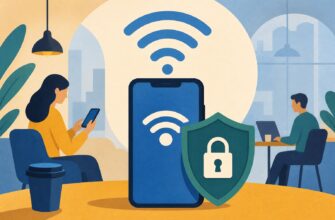
Роутер является главным шлюзом между домашними устройствами и интернетом, поэтому безопасность нельзя считать второстепенной характеристикой. Желательно выбирать модель с поддержкой WPA3, автоматическим обновлением прошивки и возможностью создать отдельную гостевую сеть.
Полезными функциями также считаются:
- родительский контроль с расписанием доступа;
- блокировка подозрительных сайтов и вредоносных ресурсов;
- отдельная сеть для гостей и умных устройств;
- VPN-клиент или VPN-сервер;
- приоритизация трафика для видеозвонков и игр;
- уведомления о новых подключениях;
- управление через мобильное приложение или веб-интерфейс.
После установки обязательно измените стандартный пароль администратора и задайте сложный пароль Wi-Fi. Не используйте в качестве ключа имя, адрес или номер телефона. Если роутер давно не получает обновлений, а производитель прекратил поддержку, лучше рассмотреть более современную модель.
Сопоставьте цену, бренд и дополнительные функции
Высокая цена не гарантирует идеальное покрытие или максимальную скорость. Иногда дорогая модель рассчитана на офис, серверную или профессиональные сценарии, которые дома не нужны. В то же время чрезмерная экономия может привести к слабому процессору, малому числу портов и нестабильной работе.
Перед покупкой сравните несколько моделей по одинаковым параметрам: стандарт Wi-Fi, тип и скорость портов, количество антенн, объём памяти, поддержку Mesh, обновления безопасности и гарантию. Отзывы лучше читать не только о скорости, но и о стабильности прошивки, нагреве, качестве приложения и работе после нескольких месяцев эксплуатации.
- Определите скорость интернет-тарифа и тип подключения.
- Посчитайте количество устройств, которые будут работать одновременно.
- Решите, нужны ли гигабитные или мультигигабитные порты.
- Оцените площадь жилья и возможные зоны со слабым сигналом.
- Выберите стандарт Wi-Fi с запасом на несколько лет.
- Проверьте безопасность, обновления и удобство настройки.
- Сравните итоговую стоимость роутера с Mesh-системами и дополнительными точками доступа.
Для небольшой квартиры и обычного тарифа подойдёт двухдиапазонный роутер Wi-Fi 5 или Wi-Fi 6 с гигабитными портами. Для семьи с большим количеством гаджетов, активными онлайн-играми и потоковым видео лучше выбрать производительную модель Wi-Fi 6. Для большого дома оптимальным решением часто становится Mesh-комплект, а для пользователей, которым важны максимальные скорости и современные устройства, можно рассматривать оборудование с Wi-Fi 6E или Wi-Fi 7.