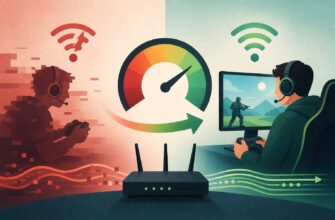
Высокая задержка в онлайн-играх превращает точные действия в запоздалые движения, из-за чего персонаж реагирует с опозданием, а соперники получают заметное преимущество. Даже при мощном компьютере проблема может быть связана не с производительностью, а с интернет-соединением, настройками роутера или удалённостью игрового сервера. Уменьшить пинг полностью удаётся не всегда, но правильная диагностика и несколько простых изменений способны значительно улучшить стабильность соединения. В этой статье разберём основные причины задержек и способы сделать игровой процесс более плавным.
Что такое задержка и почему она возникает
Задержка, или пинг, показывает, сколько времени требуется данным, чтобы пройти от вашего устройства до игрового сервера и вернуться обратно. Измеряется этот показатель обычно в миллисекундах. Чем ниже значение, тем быстрее сервер получает информацию о ваших действиях и отправляет ответ.
Условно задержку можно разделить на несколько компонентов. Первый связан с вашим домашним подключением: качеством Wi-Fi, загруженностью канала и работой роутера. Второй зависит от маршрута до сервера: данные могут проходить через несколько промежуточных узлов, а их перегрузка увеличивает время передачи. Третий компонент связан с самим сервером игры. Если он перегружен, высокий пинг может наблюдаться у большого числа игроков одновременно.
| Показатель пинга | Ощущения в игре | Что делать |
|---|---|---|
| До 30 мс | Почти мгновенная реакция | Дополнительные меры обычно не нужны |
| 30–60 мс | Комфортная игра для большинства жанров | Проверить стабильность соединения |
| 60–100 мс | Небольшая задержка, заметная в динамичных играх | Выбрать ближайший сервер и сократить нагрузку на сеть |
| Более 100 мс | Запаздывание действий и перемещений | Провести полную диагностику подключения |
Важно отличать высокий пинг от низкой частоты кадров. Если изображение дёргается даже в одиночной игре, причина, скорее всего, в видеокарте, процессоре или недостатке оперативной памяти. Если же картинка выглядит плавно, но персонажи телепортируются, выстрелы регистрируются с опозданием, а соединение периодически обрывается, проблема обычно связана с сетью.
Используйте проводное подключение
Наиболее эффективный способ снизить задержку – подключить компьютер или игровую консоль к роутеру с помощью Ethernet-кабеля. Проводное соединение обычно стабильнее Wi-Fi, поскольку на него не влияют стены, мебель, расстояние до маршрутизатора и помехи от соседних беспроводных сетей.
Wi-Fi особенно чувствителен к нагрузке. Если одновременно работают смартфоны, телевизоры, ноутбуки и устройства умного дома, игровой трафик конкурирует с потоковым видео, загрузками и автоматическими обновлениями. Даже при высокой скорости тарифа это может привести к скачкам пинга и потере пакетов.
- Подключите игровое устройство напрямую к роутеру.
- Используйте исправный кабель категории не ниже Cat 5e.
- Не прокладывайте сетевой кабель рядом с мощными электроприборами.
- Если кабельное подключение невозможно, разместите роутер ближе к компьютеру или консоли.
- Для Wi-Fi выберите диапазон 5 ГГц, если устройство находится недалеко от роутера.
Диапазон 5 ГГц обычно обеспечивает меньшую задержку и более высокую скорость, но хуже проходит через стены. Если между роутером и игровой системой несколько препятствий, иногда стабильный диапазон 2,4 ГГц оказывается предпочтительнее. Лучший вариант можно определить только практической проверкой.
Настройте роутер и домашнюю сеть
Роутер работает постоянно и со временем может перегружаться. Простая перезагрузка часто устраняет временные ошибки, которые вызывают скачки задержки. Отключите устройство от питания на 30–60 секунд, затем включите его снова и проверьте соединение в игре.
Также стоит обновить прошивку маршрутизатора. Производители регулярно исправляют ошибки, улучшают работу беспроводной сети и повышают совместимость с современными устройствами. Интерфейс настроек зависит от модели, поэтому названия пунктов могут отличаться.
Если роутер поддерживает функцию приоритизации трафика, включите качество обслуживания, которое часто обозначается как QoS. С его помощью можно дать игровому устройству более высокий приоритет по сравнению с загрузками файлов или просмотром видео. При настройке укажите максимальную реальную скорость вашего подключения с небольшим запасом, чтобы роутер корректно распределял канал.
- Откройте панель управления роутером.
- Найдите раздел QoS, приоритизации или управления пропускной способностью.
- Добавьте компьютер, консоль или игровую приставку в список приоритетных устройств.
- Ограничьте скорость фоновых загрузок на других устройствах.
- Сохраните настройки и перезапустите роутер.
Не следует без необходимости менять DNS, MTU и другие сетевые параметры по случайным инструкциям. Неправильные значения могут не уменьшить, а увеличить задержку или полностью нарушить доступ к интернету. Перед изменениями запишите исходные настройки, чтобы при необходимости можно было их восстановить.
Остановите фоновые загрузки и сетевые программы
Во время игры проверьте, чем занята ваша сеть. Системные обновления, синхронизация облачных дисков, загрузка игр и резервное копирование могут использовать значительную часть канала. В результате пакеты от игры отправляются с задержкой, особенно если подключение имеет небольшую исходящую скорость.
Закройте или временно приостановите такие приложения, как клиенты цифровых магазинов, торрент-программы, облачные хранилища и видеосервисы. Не забудьте проверить другие устройства в доме. Иногда причина проблем находится не на игровом компьютере, а, например, на телевизоре, который одновременно воспроизводит видео в высоком качестве.
- Поставьте на паузу загрузки обновлений игр.
- Остановите синхронизацию больших файлов.
- Закройте видеозвонки и трансляции, если они не нужны.
- Проверьте диспетчер задач на наличие программ с высокой сетевой активностью.
- Попросите других пользователей временно уменьшить нагрузку на интернет.
Отключать антивирус или сетевой экран полностью не рекомендуется. Это может создать угрозу безопасности. Если защитная программа подозрительно влияет на игру, добавьте её исполняемый файл и игровой клиент в разрешённый список, предварительно убедившись, что они установлены из официального источника.
Выбирайте правильный сервер и регион
Чем дальше игровой сервер находится от вас, тем длиннее маршрут передачи данных. Даже идеальное домашнее соединение не сможет обеспечить низкий пинг к серверу на другом континенте. Поэтому в настройках игры выбирайте ближайший регион, а при наличии нескольких серверов отдавайте предпочтение тому, где задержка ниже и соединение стабильнее.
Иногда автоматически выбранный сервер оказывается не самым подходящим. Игровой клиент может ориентироваться на общую загрузку, а не на фактическое качество маршрута. Проверьте несколько доступных регионов в разное время суток. Утром и днём показатели могут отличаться от вечерних, когда сеть провайдера и игровые серверы сильнее загружены.
Низкий средний пинг не всегда означает хорошее соединение. Для онлайн-игр не менее важны отсутствие потери пакетов, стабильность маршрута и минимальное количество резких скачков задержки.
Если игра позволяет выбрать тип подключения или сетевой регион вручную, сохраните вариант с наиболее стабильными показателями. В соревновательных шутерах и файтингах разница даже в несколько десятков миллисекунд может ощущаться сильнее, чем в стратегиях или кооперативных играх.
Проверьте качество интернет-соединения
Для диагностики важно измерять не только скорость, но и стабильность соединения. Высокая скорость загрузки сама по себе не гарантирует низкий пинг. Игре требуется постоянный обмен небольшими пакетами, поэтому критичными становятся задержка, джиттер и потеря данных.
Джиттер – это колебание времени доставки пакетов. Например, один пакет доходит за 25 миллисекунд, следующий – за 90, а третий – за 40. Среднее значение может выглядеть приемлемо, однако игрок будет ощущать рывки и непредсказуемую реакцию управления.
Если задержка резко возрастает в определённые часы, свяжитесь с интернет-провайдером. Сообщите специалисту точное время возникновения проблемы, название игры и результаты нескольких проверок. Провайдер может проверить линию, уровень сигнала, перегрузку оборудования и маршрут до нужного узла.
- Сравните результаты при подключении по кабелю и по Wi-Fi.
- Проверьте соединение в разное время суток.
- Обратите внимание на потерю пакетов и скачки пинга.
- Сравните работу разных игр и сетевых сервисов.
- Сохраните результаты измерений для обращения в поддержку.
Если проблемы наблюдаются только в одной игре, вероятнее всего, причина находится на стороне её серверов, сетевого маршрута или игрового клиента. Если высокий пинг возникает во всех программах, следует искать неисправность в домашней сети или у провайдера.
Обновите оборудование и программное обеспечение
Старый роутер может не справляться с большим количеством подключённых устройств, современными стандартами Wi-Fi и интенсивным обменом данными. Если маршрутизатор регулярно зависает, теряет сеть или сильно нагревается, его замена может дать больший эффект, чем изменение отдельных параметров.
Обновите драйвер сетевого адаптера, операционную систему и игровой клиент. Иногда задержки возникают из-за ошибок совместимости или некорректной работы сетевого оборудования. После обновления перезагрузите компьютер, чтобы новые компоненты начали работать правильно.
При использовании Wi-Fi разместите роутер на открытом месте, подальше от металлических предметов и источников помех. Не прячьте его в закрытом шкафу и не устанавливайте на полу. Антенны лучше расположить в соответствии с рекомендациями производителя, поскольку их положение влияет на качество сигнала.
VPN обычно не уменьшает пинг. Напротив, дополнительный сервер-посредник может увеличить расстояние, которое проходят данные. Использовать VPN имеет смысл только в отдельных случаях: например, при проблемном маршруте провайдера или ограничениях доступа. Проверяйте результат отдельно для каждой игры и отключайте VPN, если задержка возрастает.
В большинстве случаев лучший результат дают не отдельные «магические» настройки, а комплексный подход: проводное подключение, свободный интернет-канал, правильно выбранный сервер и исправное сетевое оборудование. Начните с самых простых действий и меняйте параметры по одному, чтобы понимать, какое решение действительно помогло. Регулярная проверка пинга и потери пакетов позволит вовремя заметить ухудшение качества соединения и сохранить комфортную игру.