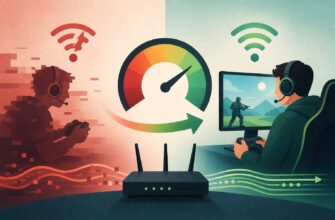
Низкая частота кадров делает игровой процесс менее плавным, ухудшает реакцию и может мешать получать удовольствие даже от мощных игр. Повысить FPS можно не только заменой видеокарты или процессора: часто заметный результат дают правильные настройки, обновление драйверов и оптимизация работы системы. Важно действовать последовательно, чтобы понять причину просадок и не ухудшить качество изображения без необходимости. В этой статье разберём основные способы увеличить FPS и уменьшить количество резких падений производительности.
Проверьте причину низкого FPS
Перед изменением настроек необходимо определить, какой компонент компьютера ограничивает производительность. Видеокарта отвечает преимущественно за обработку изображения, процессор – за расчёт физики, искусственного интеллекта и игровых объектов, а оперативная память влияет на стабильность работы игры и системы в целом.
Для диагностики удобно использовать встроенный счётчик FPS или программы для мониторинга. Они показывают не только среднюю частоту кадров, но и загрузку компонентов, температуру, частоты и объём занятой памяти.
- Загрузка видеокарты около 95–100% обычно означает, что игра упирается в графический ускоритель.
- Загрузка одного или нескольких ядер процессора на 90–100% может указывать на процессорное ограничение.
- Недостаток оперативной или видеопамяти часто сопровождается подтормаживаниями, рывками и долгой загрузкой текстур.
- Высокая температура способна вызвать троттлинг – автоматическое снижение частот для защиты оборудования.
- Падение FPS только в определённых местах игры может быть связано с плохой оптимизацией самого проекта.
Оценивать нужно не только средний FPS, но и показатель редких просадок. Например, стабильные 60 кадров ощущаются лучше, чем скачки от 120 до 35. Если мониторинг показывает резкие провалы при загрузке новых локаций, причина может быть в накопителе, нехватке памяти или фоновых процессах.
| Признак | Вероятная причина | Что проверить |
|---|---|---|
| Видеокарта загружена полностью | Слишком высокие графические настройки | Разрешение, тени, сглаживание |
| Процессор загружен сильнее видеокарты | Ограничение со стороны CPU | Фоновые процессы, дальность прорисовки |
| FPS резко падает при перемещении | Нехватка памяти или медленный накопитель | ОЗУ, виртуальную память, тип диска |
Настройте графику без заметной потери качества
Самый быстрый способ повысить FPS – снизить параметры, которые сильнее всего нагружают видеокарту. При этом необязательно устанавливать всё на минимальные значения. Некоторые настройки почти не влияют на визуальное восприятие, но значительно уменьшают производительность, тогда как другие улучшают картинку при небольших затратах ресурсов.
В первую очередь обратите внимание на разрешение экрана. Переход с 2560×1440 на 1920×1080 может существенно увеличить частоту кадров, особенно на видеокартах среднего уровня. Если игра поддерживает масштабирование разрешения, например динамический рендеринг, его можно использовать для сохранения чёткости интерфейса и повышения производительности в сложных сценах.
- Снизьте качество теней. Высокие и ультранастройки теней часто требуют много ресурсов, но разница между средним и максимальным уровнем заметна только при внимательном сравнении.
- Уменьшите дальность прорисовки. Этот параметр особенно важен в играх с открытым миром и большим количеством объектов.
- Отключите или снизьте качество отражений, объёмного тумана и облаков.
- Проверьте сглаживание. Технологии высокого уровня могут значительно нагружать видеокарту.
- Оставьте качество текстур достаточно высоким, если хватает видеопамяти. Текстуры влияют на внешний вид объектов сильнее, чем многие другие настройки.
Технологии масштабирования изображения, такие как динамическое разрешение и алгоритмический апскейлинг, позволяют рендерить сцену в более низком разрешении, а затем восстанавливать её до исходного размера. Обычно доступны несколько режимов: качество, баланс и производительность. Начните с режима качества, а затем переходите к более агрессивному варианту, если FPS остаётся низким.
Размытие в движении, глубина резкости, хроматические искажения и эффект плёнки редко улучшают игровой процесс. Их отключение не всегда даёт большой прирост кадров, но делает изображение более чётким и уменьшает визуальный шум.
Обновите драйверы и оптимизируйте Windows
Производители видеокарт регулярно выпускают драйверы, оптимизированные под новые игры. Если проблема появилась после выхода конкретного проекта, обновление драйвера может исправить ошибки, повысить стабильность или устранить зависания. Загружайте программное обеспечение с официального сайта производителя видеокарты и избегайте сомнительных сборок.
Также стоит обновить саму игру. Разработчики часто выпускают патчи, исправляющие утечки памяти, проблемы с компиляцией шейдеров и чрезмерную нагрузку на процессор. Если после обновления FPS стал ниже, проверьте отзывы игроков и сведения о проблемах текущей версии: иногда помогает временный откат драйвера или изменение отдельной настройки.
Перед запуском требовательной игры закройте ненужные приложения. Браузер с большим количеством вкладок, программы видеомонтажа, облачная синхронизация и некоторые оверлеи могут занимать оперативную память и процессорное время.
- Отключите автозапуск ненужных программ.
- Закройте приложения, которые активно используют диск или сеть.
- Временно отключите запись игрового процесса, если она не нужна.
- Проверьте оверлеи игровых магазинов, мессенджеров и программ мониторинга.
- Установите режим питания Windows с высокой производительностью, если это необходимо для вашего компьютера.
Не следует бездумно отключать системные службы или защитные компоненты. Подобные действия могут привести к нестабильности, ошибкам обновления и снижению безопасности. Лучше ограничиться понятными настройками и программами, которые вы можете вернуть в исходное состояние.
Следите за температурами и состоянием оборудования
Даже мощный компьютер способен показывать низкий FPS, если перегревается. При достижении критической температуры процессор или видеокарта снижает рабочую частоту, чтобы избежать повреждения. В результате частота кадров может падать через несколько минут после запуска игры, хотя в начале всё работает нормально.
| Проблема | Возможное решение |
|---|---|
| Температура растёт и FPS снижается | Очистить систему охлаждения, проверить вентиляторы и термопасту |
| Компьютер перегревается только в закрытом пространстве | Улучшить циркуляцию воздуха вокруг корпуса |
| Ноутбук греется на мягкой поверхности | Использовать твёрдую поверхность или охлаждающую подставку |
| Частоты скачут без очевидной причины | Проверить режим питания и ограничения температуры |
Разгон может повысить производительность, но требует осторожности. Неправильные значения напряжения и частот приводят к перегреву, сбоям и сокращению срока службы компонентов. Перед разгоном изучите возможности конкретной модели, обеспечьте хорошее охлаждение и проверяйте стабильность длительными тестами.
Улучшите работу оперативной памяти и накопителя
Современные игры могут использовать значительный объём оперативной памяти. Если её недостаточно, система начинает активнее обращаться к файлу подкачки на диске. Это вызывает задержки, подгрузки текстур и резкие падения FPS. Закройте лишние приложения и проверьте, сколько памяти доступно во время игры.
Для комфортной игры важно не только количество, но и режим работы памяти. Две одинаковые планки обычно позволяют использовать двухканальный режим, который увеличивает пропускную способность. Убедитесь, что модули установлены в рекомендованные слоты материнской платы, а профиль памяти активирован в настройках BIOS, если оборудование его поддерживает.
Установка игры на SSD часто сокращает время загрузки уровней и уменьшает задержки при потоковой подгрузке данных. SSD не всегда повышает средний FPS, но способен сделать игровой процесс стабильнее, особенно в проектах с большими открытыми мирами. На системном диске желательно оставить свободное место для корректной работы Windows и временных файлов.
- Удалите ненужные игры и временные файлы.
- Не устанавливайте тяжёлые игры на почти заполненный диск.
- Проверьте состояние накопителя средствами операционной системы.
- Не выполняйте дефрагментацию SSD традиционными средствами для жёстких дисков.
- При использовании HDD регулярно проверяйте его на ошибки и фрагментацию.
Настройте параметры игры и ограничение кадров
Иногда FPS падает из-за неправильного выбора режима отображения. Полноэкранный режим может работать стабильнее, чем оконный без рамки, хотя результат зависит от игры и версии Windows. Попробуйте оба варианта и сравните не только среднюю частоту кадров, но и задержку управления.
Ограничение FPS помогает сделать нагрузку более равномерной. Если монитор работает на частоте 60 Гц, нет необходимости постоянно стремиться к 150 кадрам, когда это приводит к нагреву и скачкам производительности. Ограничение на уровне 60 или немного ниже может дать более стабильное изображение. На мониторах с высокой частотой обновления выбирайте значение, соответствующее возможностям системы.
Вертикальная синхронизация убирает разрывы изображения, но может увеличить задержку и ограничить FPS. При наличии адаптивной синхронизации лучше использовать её совместно с подходящим ограничением кадров. Если игра поддерживает режим уменьшения задержки, включите его и проверьте, не вызывает ли он нестабильность.
Оптимальная настройка – это не максимальное количество кадров любой ценой, а стабильный FPS без заметных рывков, перегрева и ухудшения управления.
Меняйте параметры по одному и после каждого изменения проводите одинаковый тест: одну и ту же сцену, тренировочную карту или участок уровня. Так вы поймёте, какая настройка действительно влияет на производительность.
Когда стоит обновить комплектующие
Если программная оптимизация не помогает, возможно, компьютер уже не соответствует требованиям игры. Видеокарту следует менять, когда она постоянно загружена на 100%, а снижение графики заметно улучшает FPS. Процессор требует обновления, если видеокарта простаивает, но одно или несколько ядер постоянно работают на пределе.
Недостаток оперативной памяти проявляется в подтормаживаниях, долгих загрузках и активном использовании файла подкачки. В таком случае увеличение объёма ОЗУ часто даёт более заметный результат, чем небольшое повышение частоты существующих модулей. Для тяжёлых современных игр также важны быстрый SSD и достаточный объём видеопамяти.
Перед покупкой комплектующих проверьте совместимость с материнской платой, блоком питания и корпусом. Более мощная видеокарта может потребовать дополнительное питание и качественный блок питания. Иногда разумнее обновить не один компонент, а сбалансировать всю систему, чтобы новая деталь не упиралась в возможности старых комплектующих.
Начинайте оптимизацию с диагностики, затем настройте графику, обновите драйверы, устраните перегрев и проверьте память с накопителем. Такой подход позволяет повысить FPS без лишних расходов и сохранить приемлемое качество изображения. Если после всех действий производительность остаётся недостаточной, точечная модернизация компьютера станет следующим логичным шагом.