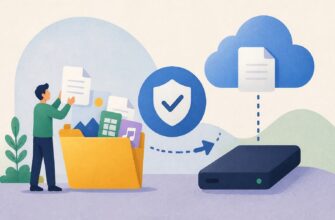
Резервное копирование данных помогает защитить документы, фотографии, рабочие файлы и настройки от случайного удаления, поломки оборудования, вирусов и других непредвиденных ситуаций. Даже если компьютер или смартфон используется только для повседневных задач, потеря информации может привести к серьёзным неудобствам и финансовым затратам. Надёжная система резервного копирования должна быть регулярной, автоматизированной и рассчитанной на разные сценарии сбоя. В этой статье разберём, как выбрать подходящий способ, настроить расписание и проверить, действительно ли копии можно восстановить.
Определите, какие данные нужно сохранять
Перед настройкой резервного копирования составьте список информации, которую нельзя потерять. Обычно пользователи вспоминают только о документах и фотографиях, но на устройстве могут находиться и другие важные данные: электронные письма, контакты, записи календаря, базы данных, сохранённые пароли, настройки программ и файлы проектов.
Разделите информацию на категории по степени важности. Это поможет определить частоту создания копий и место их хранения. Например, рабочие документы, которые редактируются ежедневно, желательно сохранять каждый день или даже каждый час. Архив фотографий, который почти не меняется, можно копировать раз в неделю или после добавления новых файлов.
| Категория данных | Рекомендуемая частота | Особенности хранения |
|---|---|---|
| Рабочие документы | Ежедневно | Компьютер, внешний диск и облако |
| Фотографии и видео | Раз в неделю или после загрузки | Внешний накопитель и облачное хранилище |
| Системные настройки | После значительных изменений | Отдельный архив или образ системы |
| Базы данных и проекты | Ежедневно или чаще | Несколько версий с ограниченным доступом |
Также заранее решите, сколько старых версий файлов необходимо хранить. Если сохранять только последнюю копию, повреждённый или случайно изменённый файл может заменить исправный. Для важных данных лучше оставлять несколько предыдущих версий, например за последний день, неделю и месяц.
Выберите подходящую схему резервного копирования
Для защиты информации часто используют правило «3-2-1». Оно означает, что должно существовать как минимум три копии данных, сохранённые на двух разных типах носителей, причём одна копия должна находиться отдельно от основного устройства. Например, исходные файлы можно хранить на компьютере, резервную копию – на внешнем жёстком диске, а ещё одну – в облачном сервисе.
Такая схема защищает не только от поломки компьютера, но и от других угроз. Если вредоносная программа зашифрует файлы, локальная копия, постоянно подключённая к компьютеру, тоже может пострадать. Облачное хранилище или отключённый внешний диск в этом случае повышают вероятность восстановления.
Существует несколько основных вариантов резервного копирования:
- Внешний накопитель. Подходит для больших объёмов данных и позволяет быстро восстановить файлы. После копирования диск желательно отключать и хранить в безопасном месте.
- Облачное хранилище. Удобно для автоматической синхронизации документов, фотографий и других файлов. Недостатками могут быть ограниченный объём, зависимость от интернета и необходимость защищать учётную запись.
- Сетевое хранилище. Подходит для семьи, небольшого офиса или нескольких компьютеров. Оно позволяет централизовать копии, но требует первоначальной настройки и контроля доступа.
- Образ системы. Это полная копия диска с операционной системой, программами и настройками. Такой образ помогает быстро восстановить компьютер после серьёзного сбоя.
Не стоит путать синхронизацию и резервное копирование. При синхронизации удаление или повреждение файла может автоматически повториться на всех связанных устройствах. Резервная копия должна сохранять независимую версию данных, которую можно вернуть даже после ошибки пользователя или заражения системы.
Настройте резервное копирование на компьютере
Начните с подключения внешнего диска или выбора облачного сервиса. Накопитель должен иметь достаточный объём: желательно, чтобы свободного пространства было как минимум в полтора-два раза больше объёма копируемых данных. Это позволит сохранять несколько версий файлов и не столкнуться с нехваткой места через несколько недель.
После подключения диска создайте на нём отдельную папку для резервных копий или воспользуйтесь встроенным инструментом операционной системы. В настройках укажите папки, которые нужно сохранять, и исключите временные файлы, кэш браузеров и другие данные, не имеющие ценности. Это уменьшит объём копий и ускорит процесс.
- Подключите внешний накопитель и убедитесь, что система его распознала.
- Откройте раздел резервного копирования в настройках компьютера.
- Выберите папки, диски или разделы для сохранения.
- Установите расписание: каждый час, день, неделю или другой подходящий интервал.
- Включите хранение нескольких версий файлов, если такая функция доступна.
- Запустите первую копию вручную и дождитесь её завершения.
- Проверьте, появились ли файлы на резервном носителе.
Для домашних документов обычно достаточно ежедневного копирования. Если данные меняются постоянно, например при работе с таблицами, кодом или базами данных, лучше использовать более частый интервал или сохранять изменения в облачном сервисе с историей версий.
Образ системы рекомендуется создавать после установки операционной системы, драйверов и основных программ. Повторяйте процедуру после крупных обновлений или значительных изменений конфигурации. При этом личные файлы всё равно нужно копировать отдельно: образ может быть устаревшим, а восстановление всей системы не всегда удобно для поиска одного документа.
Организуйте резервное копирование смартфона
На смартфоне часто хранятся фотографии, видео, контакты, переписка, заметки и документы. Часть этих данных может автоматически синхронизироваться с учётной записью производителя устройства, но настройки необходимо проверить вручную. Убедитесь, что включена синхронизация контактов, календаря, фотографий и других важных категорий.
Для фотографий и видео задайте автоматическую загрузку только по Wi-Fi, если мобильный интернет ограничен. Проверьте, сохраняются ли оригиналы файлов или сервис загружает уменьшенные копии. Для важных снимков желательно периодически скачивать отдельный архив на компьютер или внешний диск.
Контакты лучше хранить в учётной записи, а не только в памяти SIM-карты. Документы можно копировать в облачное хранилище с включённой двухфакторной аутентификацией. Если используется приложение для заметок или мессенджер с резервными копиями, откройте его настройки и уточните, куда именно сохраняются данные и как часто создаются копии.
Резервная копия смартфона должна быть доступна даже после потери или поломки самого устройства. Поэтому не ограничивайтесь копией, которая находится только во внутренней памяти телефона.
Периодически проверяйте, не остановилась ли синхронизация из-за нехватки места, смены пароля или выхода из учётной записи. Простая отметка «резервное копирование включено» ещё не означает, что все необходимые данные действительно сохранены.
Защитите резервные копии
Резервная копия содержит ту же конфиденциальную информацию, что и основной компьютер. Если на диске хранятся документы, сканы, фотографии или финансовые сведения, его необходимо защищать от несанкционированного доступа. Используйте шифрование внешнего накопителя или программы резервного копирования, поддерживающие шифрование архивов.
Облачную учётную запись защищайте уникальным паролем и двухфакторной аутентификацией. Не используйте один пароль для почты, облака и других сервисов. Если доступ к резервной копии получают несколько человек, настройте отдельные учётные записи и выдавайте каждому только необходимые права.
- Храните внешний диск отключённым, когда копирование не выполняется.
- Не подключайте резервный носитель к неизвестным или заражённым компьютерам.
- Используйте шифрование для конфиденциальных файлов.
- Сохраняйте ключи восстановления в надёжном месте, не рядом с самим диском.
- Проверяйте уведомления об ошибках и не игнорируйте сообщения о нехватке пространства.
- Ограничьте доступ к сетевому хранилищу и обновляйте его программное обеспечение.
Для особо важных данных можно использовать физически удалённую копию: например, хранить второй накопитель в другом помещении. Это снижает риск одновременной потери всех копий из-за пожара, затопления, кражи или другой чрезвычайной ситуации.
Проверьте восстановление и поддерживайте систему
Главная ошибка при резервном копировании – считать задачу выполненной сразу после появления файла на диске. Копия может оказаться неполной, повреждённой или созданной с неправильными настройками. Поэтому после первой процедуры попробуйте восстановить несколько файлов в отдельную папку. Оригиналы при этом не удаляйте и не перезаписывайте.
Проверяйте разные типы данных: текстовый документ, фотографию, архив, таблицу и файл проекта. Убедитесь, что они открываются и содержат последние изменения. Если используется образ системы, заранее изучите процесс восстановления и убедитесь, что у вас есть загрузочный носитель или инструкция для запуска процедуры.
Составьте простой график обслуживания:
| Периодичность | Что проверить | Результат |
|---|---|---|
| Каждую неделю | Успешность последних копий и свободное место | Ошибки обнаруживаются быстро |
| Раз в месяц | Восстановление нескольких файлов | Подтверждается работоспособность копий |
| Раз в полгода | Состояние дисков, пароли и настройки доступа | Система остаётся безопасной и актуальной |
Когда объём данных увеличивается, пересмотрите расписание и ёмкость накопителей. Старые копии, которые больше не нужны, удаляйте только после проверки актуальности новых. Для критически важных документов сохраняйте несколько версий, чтобы можно было восстановить состояние до ошибки, случайного удаления или заражения.
Оптимальная система резервного копирования не обязательно должна быть сложной. Достаточно сочетать автоматическое ежедневное сохранение, внешний накопитель, облачную копию и регулярную проверку восстановления. Такой подход помогает защитить данные от большинства распространённых угроз и значительно сокращает последствия непредвиденных сбоев.